Une galerie photo réussie ne dépend pas seulement de la qualité des clichés. Sur WordPress, les dimensions des images, leur poids, le format d’image et la manière dont elles s’adaptent à l’écran déterminent à la fois le rendu visuel, la vitesse de chargement et le confort de navigation. Une photo trop petite paraît floue lorsqu’elle s’agrandit ; une image trop lourde ralentit le site, surtout sur mobile. Entre les tailles générées automatiquement par WordPress et les réglages proposés par les extensions ou les thèmes, il est donc utile de choisir une méthode cohérente avant de publier des dizaines de fichiers.
Prenons l’exemple de Léa, photographe indépendante, qui prépare un portfolio pour présenter ses reportages. Elle veut des images assez grandes pour montrer les détails, sans transformer chaque page en galerie lente à parcourir. Son enjeu est le même que celui d’un restaurant, d’une association ou d’une boutique : adapter la taille des photos à leur usage, préserver une résolution d’image satisfaisante et décider d’un affichage des images qui fonctionne sur ordinateur comme sur téléphone. Quelques choix réfléchis suffisent à obtenir une galerie agréable, facile à maintenir et plus légère.
En bref :
- Définissez les dimensions selon l’usage : vignette, grille, portfolio ou visionneuse plein écran.
- Préparez une image assez grande pour l’affichage prévu, puis optimisez son poids avant de l’envoyer dans WordPress.
- Choisissez un format adapté, comme WebP ou JPEG, et vérifiez les tailles générées par votre thème.
- Testez la mise en page de galerie sur mobile : colonnes, recadrage, espacement et ouverture des photos.
- Évitez les fichiers inutiles et les réglages qui multiplient les versions sans bénéfice visible.
Choisir les dimensions des images selon le type de galerie WordPress
La première question n’est pas « quelle est la meilleure taille ? », mais « comment la photo sera-t-elle regardée ? ». Une vignette affichée dans une grille n’a pas besoin des mêmes dimensions qu’une image ouverte en grand. Pour une galerie photo WordPress en trois colonnes, par exemple, une largeur de 600 à 900 pixels peut suffire sur un site dont la zone de contenu mesure environ 1 200 pixels. Une photo destinée à une visionneuse peut nécessiter une version plus large, souvent autour de 1 600 à 2 000 pixels, selon la qualité recherchée et les écrans ciblés.
Ces valeurs sont des repères, pas des obligations. Si le thème affiche les images dans une colonne étroite, téléverser systématiquement des fichiers de 4 000 pixels n’améliore pas le rendu visible : cela augmente surtout le poids, l’espace occupé et le temps de téléchargement. À l’inverse, agrandir une photo de 400 pixels pour remplir un écran ne recrée pas les détails absents du fichier d’origine. Léa examine donc la largeur réelle de son contenu et choisit une image source suffisamment grande pour le plus grand affichage prévu, sans surdimensionner toute sa bibliothèque.
Adapter la résolution d’image à l’écran
La résolution d’image doit être suffisante pour éviter le flou, notamment sur les écrans à forte densité de pixels. Pour une image affichée sur 800 pixels de large, une source d’environ 1 200 à 1 600 pixels peut offrir une marge confortable, en particulier si le navigateur la réduit. Le rendu dépend aussi de la compression, de la netteté du cliché et du recadrage : une grande dimension ne compense pas une photo mal exposée ou fortement compressée.
Il faut également distinguer les dimensions en pixels de la taille du fichier, mesurée en kilo-octets ou en mégaoctets. Deux images de même largeur peuvent peser très différemment selon le format, le niveau de compression et les détails de la scène. Une photo de feuillage dense peut être plus lourde qu’un portrait sur fond uni, même à dimensions identiques. L’objectif consiste à préserver les détails importants tout en réduisant les données superflues.
Vérifier les tailles créées par WordPress
WordPress génère plusieurs tailles à partir des images originales pour répondre aux différents contextes d’affichage. Le thème et les extensions peuvent en ajouter, par exemple pour les miniatures WordPress ou les blocs de galerie. Cette génération facilite l’adaptation des fichiers, mais elle peut aussi multiplier les variantes stockées sur l’hébergement. Avant de modifier les réglages, observez les dimensions réellement utilisées dans les pages, puis consultez les indications sur les tailles d’images créées automatiquement par WordPress.
Une règle simple aide à trancher : créez une taille personnalisée seulement si un emplacement récurrent en a besoin. Ainsi, le portfolio de Léa utilise une vignette carrée pour la grille et une version paysage plus large pour l’ouverture détaillée, plutôt que six variantes rarement exploitées. Les dimensions pertinentes sont celles qui répondent à un affichage réel, pas celles qui remplissent simplement la médiathèque.
Choisir le format d’image et optimiser les photos avant l’envoi
Le format d’image influe sur le poids, la compatibilité et parfois l’apparence des fichiers. Le JPEG reste courant pour les photographies, car il compresse efficacement les couleurs et les détails continus. Le PNG est utile lorsque la transparence ou des contours nets sont nécessaires, mais il peut devenir lourd pour une photo classique. Le WebP offre généralement une compression efficace et prend en charge la transparence ; il convient à de nombreux sites modernes, à condition que le thème, les extensions et les usages du site le gèrent correctement.
Le choix ne se résume pas à sélectionner l’extension la plus récente. Une image déjà optimisée dans un format adapté n’a pas toujours besoin d’être convertie à tout prix. Pour une photographie de paysage, Léa compare un JPEG de bonne qualité et une version WebP : elle vérifie la finesse des textures, les dégradés du ciel et le poids obtenu. Si une compression trop forte fait apparaître des artefacts autour des branches ou des visages, elle augmente la qualité ou conserve une autre version. Un fichier léger mais visiblement dégradé nuit à la présentation autant qu’un fichier trop lourd nuit au chargement.
Réduire le poids sans sacrifier les détails
L’optimisation des images commence avant le téléversement. Recadrez la photo aux proportions nécessaires, redimensionnez-la à la largeur utile et exportez-la avec une compression raisonnable. Une image de 5 000 pixels destinée à une grille de 700 pixels peut souvent être ramenée à une dimension plus adaptée sans différence perceptible dans cet emplacement. Cette préparation évite de demander au navigateur de télécharger des données dont la page ne tirera aucun bénéfice.
Les outils WordPress d’optimisation peuvent ensuite réduire le poids ou servir un format plus efficace. Toutefois, leurs réglages doivent être testés sur des exemples variés : portrait, paysage, image sombre et photo riche en détails. Vérifiez aussi que l’outil ne recompresse pas plusieurs fois une image déjà compressée, ce qui peut dégrader progressivement le rendu. Une sauvegarde des originaux permet de revenir à une source de meilleure qualité si un recadrage ou une nouvelle présentation devient nécessaire.
Le poids global de la médiathèque compte également. Si les images sont importées en plusieurs tailles, les fichiers non utilisés peuvent s’accumuler ; il est utile de comprendre comment repérer les fichiers qui occupent inutilement l’hébergement avant un nettoyage. Il ne faut cependant pas supprimer au hasard : une variante apparemment superflue peut être appelée par une page, un thème ou une extension. Contrôlez les références et conservez une sauvegarde avant toute suppression.
Pour Léa, la bonne optimisation est celle qui rend les pages plus rapides sans que ses clients remarquent une baisse de qualité. Ce compromis se vérifie sur les photos réellement publiées, plutôt qu’à partir d’un seul réglage appliqué aveuglément à toute la bibliothèque.
Régler l’affichage des images et la mise en page de galerie
L’affichage des images détermine la façon dont le visiteur parcourt les photos : grille régulière, mosaïque, colonnes ou ouverture dans une visionneuse. Une grille uniforme convient aux séries où les cadrages se ressemblent, comme les portraits d’une équipe. Une mosaïque peut mieux mettre en valeur des formats variés, mais elle demande une hiérarchie visuelle claire afin que les images ne semblent pas disposées au hasard. Le choix doit servir le contenu : une galerie de produits exige une comparaison facile, tandis qu’un portfolio peut privilégier le rythme et l’impact des clichés.
Dans l’éditeur de blocs, la galerie permet notamment de régler le nombre de colonnes, le recadrage et l’espacement. Les options changent selon le thème et les extensions installées ; il faut donc prévisualiser la page plutôt que se fier uniquement à l’éditeur. Léa commence avec trois colonnes sur ordinateur, deux sur tablette et une sur téléphone. Elle vérifie que les visages ne sont pas coupés par le recadrage et que les photos gardent une taille confortable à toucher sur un écran mobile.
Choisir entre recadrage uniforme et proportions originales
Le recadrage uniforme donne à la grille des lignes régulières et facilite le balayage visuel. Il peut néanmoins couper un sujet placé près du bord ou enlever une partie importante de la scène. Si les photos ont des proportions différentes, conserver leur format d’origine respecte mieux la composition, mais les hauteurs irrégulières peuvent rendre la lecture moins ordonnée. Une mise en page de galerie réussie repose donc sur un compromis entre cohérence graphique et fidélité aux images.
Une solution consiste à préparer des vignettes recadrées pour la grille tout en ouvrant la version complète au clic. Le visiteur bénéficie alors d’une présentation nette, sans perdre le cadrage original. Cette méthode fonctionne bien pour les œuvres, les reportages ou les photos d’architecture, où un détail situé au bord de l’image peut être essentiel. Ajoutez un espacement régulier et évitez les animations décoratives qui distraient de la photographie ou ralentissent l’interface.
Rendre la navigation accessible et intuitive
Une galerie ne se juge pas uniquement à son apparence. Les commandes doivent être faciles à comprendre, les liens suffisamment visibles et la navigation utilisable au clavier lorsque la visionneuse le permet. Ajoutez un texte alternatif descriptif aux images importantes : il doit décrire l’information visuelle utile, sans accumuler des mots-clés. Pour une photo décorative sans apport au contenu, le traitement approprié peut différer selon l’outil utilisé ; l’essentiel est d’éviter une description artificielle ou répétitive.
Les légendes sont pertinentes lorsqu’elles apportent un lieu, une date, un nom d’œuvre ou un contexte absent de la page. Elles deviennent encombrantes si chaque photo porte une phrase longue alors que la galerie est conçue pour une consultation rapide. Léa ajoute une légende à ses images de reportage lorsqu’elle précise le lieu ou le sujet, mais laisse les clichés d’ambiance sans commentaire superflu. Une présentation réussie guide le regard sans imposer de détour.
Pour choisir les réglages, observez un visiteur qui ne connaît pas le site : peut-il comprendre qu’une image s’ouvre en grand, revenir à la grille et passer à la suivante ? Si ces gestes sont évidents, le design de galerie photo soutient le contenu au lieu de lui faire concurrence.
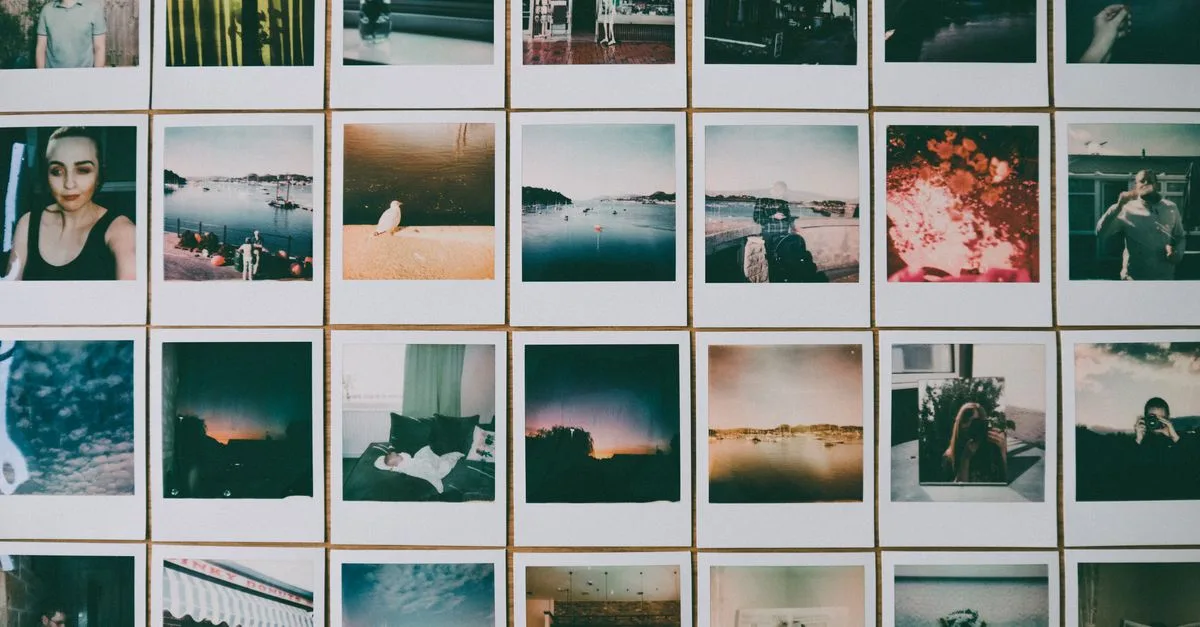
Tester les miniatures WordPress et le rendu sur tous les écrans
Les miniatures WordPress donnent un aperçu rapide des images dans la médiathèque et peuvent être utilisées dans les galeries, les archives ou les aperçus de contenu. Leur taille dépend des réglages du site, du thème et parfois des extensions. Une miniature carrée peut convenir à une liste de projets, alors qu’une image paysage est plus logique pour des articles illustrés. Le point essentiel est de connaître les usages : changer une dimension sans examiner ses effets peut modifier le rendu de plusieurs pages à la fois.
La vérification doit porter sur les écrans réels ou, à défaut, sur plusieurs largeurs de prévisualisation. Sur ordinateur, une galerie à quatre colonnes peut sembler équilibrée, mais devenir illisible dès que chaque vignette est réduite. Sur mobile, une seule colonne assure une grande taille d’image, tandis que deux colonnes permettent de parcourir rapidement une collection. Il n’existe pas de configuration universelle ; le nombre de photos, leur orientation et l’objectif de la page guident la décision.
Établir une méthode de contrôle avant publication
Avant de publier une galerie, testez une sélection représentative plutôt que de vérifier une seule photo. Incluez un portrait, un paysage, une image verticale et un cliché contenant des détails fins. Examinez le recadrage, la netteté, le chargement et la cohérence des espaces. Si la grille utilise des dimensions fixes, vérifiez également que les sujets ne sont pas systématiquement coupés au même endroit.
Une méthode pratique tient en quelques étapes :
- Mesurez la largeur de la zone de contenu sur ordinateur et sur mobile.
- Choisissez les proportions de la grille et décidez si le recadrage est acceptable.
- Préparez des fichiers dont la largeur correspond à l’affichage le plus exigeant.
- Contrôlez le poids et la qualité visuelle après compression.
- Prévisualisez les commandes, les légendes et l’ouverture des images sur plusieurs écrans.
Cette vérification évite les corrections répétées après publication. Pour les sites qui utilisent Gutenberg, l’organisation d’un portfolio sans code peut aussi aider à structurer les projets et leurs galeries ; les étapes décrites dans ce guide sur le portfolio WordPress avec Gutenberg donnent des pistes pour présenter les réalisations de manière claire.
| Usage de l’image | Dimensions indicatives | Affichage conseillé | Point de vigilance |
|---|---|---|---|
| Vignette de grille | Environ 500 à 900 px de large | Colonnes régulières | Éviter le flou si la vignette s’agrandit |
| Photo ouverte en grand | Environ 1 600 à 2 000 px de large | Visionneuse ou page dédiée | Contrôler poids et détails après compression |
| Image de produit | Selon le zoom et le thème | Grille homogène et vue détaillée | Préserver les détails utiles à la comparaison |
| Photographie mobile | Adaptée à la largeur affichée | Une ou deux colonnes | Vérifier le recadrage et la lisibilité tactile |
Les dimensions du tableau restent des repères : le thème peut afficher les fichiers à une largeur différente et le navigateur peut choisir une variante générée par WordPress. La meilleure vérification consiste à inspecter la page publiée, pas seulement le fichier original dans la médiathèque.
Construire un design de galerie photo cohérent et rapide
Le design de galerie photo doit correspondre à l’identité du site et à l’usage des visiteurs. Un portfolio d’artiste peut laisser davantage d’espace entre les images et privilégier de grands formats ; une galerie de recettes peut présenter des vignettes compactes accompagnées de titres. Dans les deux cas, la cohérence compte davantage que l’accumulation d’effets. Des marges régulières, une palette discrète et une hiérarchie lisible permettent aux photographies de rester au premier plan.
Le fil conducteur de Léa l’aide à trancher : chaque image doit montrer son travail sans faire attendre le client. Elle limite le nombre de photos affichées sur la page d’accueil, regroupe les séries par thème et réserve les fichiers les plus larges à l’ouverture détaillée. Les images moins pertinentes ne sont pas ajoutées simplement pour remplir la grille. Cette sélection améliore l’expérience de navigation et réduit aussi les données à charger.
Équilibrer richesse visuelle et vitesse de chargement
Une page contenant beaucoup de photographies peut se charger lentement, surtout si toutes les images sont téléchargées immédiatement à leur taille maximale. Le chargement différé, lorsqu’il est géré par WordPress, le navigateur ou une extension, peut limiter ce problème pour les images situées plus bas dans la page. Il faut toutefois contrôler le résultat : une galerie qui révèle les photos avec un délai perceptible ou qui provoque des sauts de mise en page donne une impression d’instabilité.
Définir une largeur et une hauteur cohérentes aide le navigateur à réserver l’espace avant que l’image n’apparaisse. Cela réduit les déplacements du contenu pendant le chargement. Pour une série de photos très longue, envisagez plusieurs pages, des filtres utiles ou une sélection initiale suivie d’un accès à la suite. L’objectif n’est pas de cacher le travail, mais de faciliter sa découverte sans imposer une longue liste à parcourir.
La performance ne doit pas devenir un prétexte à réduire toutes les photos au minimum. Une galerie d’œuvres d’art ou de produits peut nécessiter davantage de détails qu’un aperçu décoratif. Il vaut mieux identifier les images prioritaires, choisir les dimensions adaptées à chacune et contrôler le rendu final. Les visiteurs doivent pouvoir apprécier les clichés, tandis que le site ne télécharge pas inutilement des fichiers gigantesques.
Faire évoluer les réglages sans casser les pages existantes
Modifier les tailles d’image du site ne recrée pas nécessairement les fichiers déjà téléversés. Si un thème introduit une nouvelle dimension, les anciennes images peuvent nécessiter une régénération des miniatures par un outil adapté. Avant de lancer cette opération, vérifiez l’espace disponible et sauvegardez le site ; une médiathèque volumineuse peut produire de nombreuses variantes supplémentaires. Supprimer ensuite d’anciennes tailles sans vérifier leur utilisation risque de laisser des images manquantes dans les pages ou les archives.
Documenter les règles retenues simplifie les mises à jour : notez les dimensions de la grille, le format choisi, les niveaux de compression et les tailles utiles. Ainsi, une personne qui ajoute de nouvelles photos peut obtenir un rendu cohérent sans réinventer les réglages à chaque publication. Pour un site modifié par plusieurs contributeurs, cette courte procédure évite des fichiers aux proportions et aux poids très variables.
Une galerie WordPress solide naît donc d’une suite de décisions liées : dimensionner pour l’emplacement, optimiser sans dégrader, sélectionner une mise en page adaptée et tester l’ensemble sur mobile. Quand ces choix sont cohérents, le visiteur se concentre sur les images plutôt que sur les lenteurs ou les recadrages inattendus.
Une démonstration vidéo peut aider à repérer les réglages de l’éditeur, mais comparez toujours les options montrées avec celles de votre thème et de votre version de WordPress. Le contrôle sur une page de test reste le moyen le plus sûr de confirmer le rendu.
Quelles dimensions choisir pour une galerie photo WordPress ?
Adaptez-les à la largeur réelle de la galerie. Une vignette affichée en grille peut mesurer quelques centaines de pixels de large, tandis qu’une image ouverte en grand demande une source plus large. Vérifiez le résultat sur ordinateur et sur mobile avant de généraliser le réglage.
Quel format d’image privilégier pour des photos ?
Le JPEG convient à de nombreuses photographies et le WebP peut réduire efficacement le poids avec une bonne qualité. Le PNG est surtout pertinent lorsque la transparence ou des contours nets sont nécessaires. Comparez le rendu et la compatibilité avec votre thème et vos extensions.
Pourquoi WordPress crée-t-il plusieurs tailles d’image ?
Ces variantes servent à afficher une version adaptée aux miniatures, aux pages et aux autres emplacements du site. Le thème et les extensions peuvent ajouter leurs propres dimensions. Conservez les tailles effectivement utilisées et vérifiez les références avant de supprimer des fichiers.
Comment éviter que les images ralentissent la galerie ?
Redimensionnez les fichiers à une largeur utile, compressez-les sans artefacts visibles et évitez d’afficher trop de grandes photos en même temps. Testez aussi le chargement différé et contrôlez la page publiée sur mobile.