Dans l’univers numérique actuel, la continuité d’un site WordPress est cruciale pour maintenir la visibilité en ligne et la confiance des visiteurs. Cependant, il arrive que des problèmes techniques surviennent, rendant le tableau de bord inaccessible, et ainsi compliquant la gestion et la restauration du site. Lorsque survient une telle situation, savoir comment restaurer un site WordPress à partir d’une sauvegarde devient une compétence essentielle pour tout webmaster. Que vous soyez confronté à un plantage du site, une attaque malveillante ou une erreur humaine, la récupération rapide de votre site garantit sa pérennité et protège vos contenus et données.
Face à un tableau de bord inaccessible, les méthodes traditionnelles de restauration via l’interface WordPress ne fonctionnent plus. Cette contrainte oblige à adopter des solutions alternatives, souvent via FTP WordPress, la gestion manuelle des fichiers ou l’importation de la base de données WordPress. Ce contexte nécessite une bonne maîtrise des outils et des protocoles de dépannage WordPress pour ne pas perdre des heures, voire des jours, à rétablir le site. Il s’agit aussi de comprendre les différentes composantes du système (fichiers, base de données, thèmes, extensions) et comment les reconstruire étape par étape.
Plus encore, la situation souligne l’importance d’une démarche proactive autour de la sauvegarde WordPress, incluant des sauvegardes régulières, externes et des tests périodiques de restauration. Ces bonnes pratiques sont le socle pour gérer sereinement les incidents les plus graves. Découvrez dans ce guide approfondi les stratégies et procédures précises pour restaurer un site WordPress sans accès au tableau de bord, avec des exemples concrets, des outils recommandés et des astuces pour éviter les erreurs classiques.
- Comprendre l’importance de restaurer un site WordPress hors tableau de bord et les risques associés à une panne prolongée.
- Les méthodes alternatives de restauration manuelle via FTP WordPress et phpMyAdmin.
- L’utilisation efficace des sauvegardes partielles : base de données uniquement, fichiers uniquement.
- Comment réinstaller WordPress et importer une sauvegarde correctement sans perdre de données.
- Les outils incontournables de gestion fichiers WordPress en situation de dépannage rare ou avancé.
Pourquoi restaurer site WordPress hors tableau de bord est un enjeu critique en 2026
En 2026, WordPress reste la plateforme dominante pour la création de sites web, propulsant plus de 40 % des sites mondiaux. Cette popularité s’accompagne naturellement d’un risque accru de problèmes techniques, surtout lorsque le tableau de bord devient inaccessible. L’impact d’un tel incident va bien au-delà d’une simple gêne technique. Un site indisponible peut entraîner des pertes financières, affecter le référencement SEO et dégrader l’expérience utilisateur de façon irrémédiable si la restauration est tardive.
Dans ce contexte, ne pas pouvoir accéder au back-office WordPress nécessite d’avoir recours à des solutions de récupération site WordPress robustes et adaptées. Retrouver un accès via FTP WordPress permet souvent d’intervenir directement sur les fichiers du site, tandis que la gestion de la base de données WordPress via phpMyAdmin offre la possibilité d’importer ou de restaurer les données cruciales. Cette double approche, si elle est bien maîtrisée, est le fondement du dépannage WordPress en situation d’urgence.
De plus, la complexité croissante des sites modernes, avec de nombreux plugins et thèmes personnalisés, exige une sauvegarde WordPress complète et bien organisée. Bien que certaines extensions facilitent la restauration normalement accessible par le tableau de bord, en son absence, savoir réinstaller WordPress manuellement et importer la sauvegarde devient vital pour l’administrateur. La restauration prend alors une dimension stratégique, nécessitant d’anticiper les différentes étapes et vérifier chaque composante pour un retour à la normale fiable et sécurisé.
Les mauvaises pratiques, telles que la restauration partielle sans vérification des liens ou la négligence des images dans la médiathèque, peuvent freiner la reprise d’activité. D’où l’importance d’une procédure complète et détaillée, où chaque élément — fichiers, base de données, thèmes, extensions — est pris en compte. Des tutoriels spécifiques en 2026 insistent désormais sur ce savoir-faire indispensable pour gérer la remise en ligne sans accès au tableau de bord WordPress.
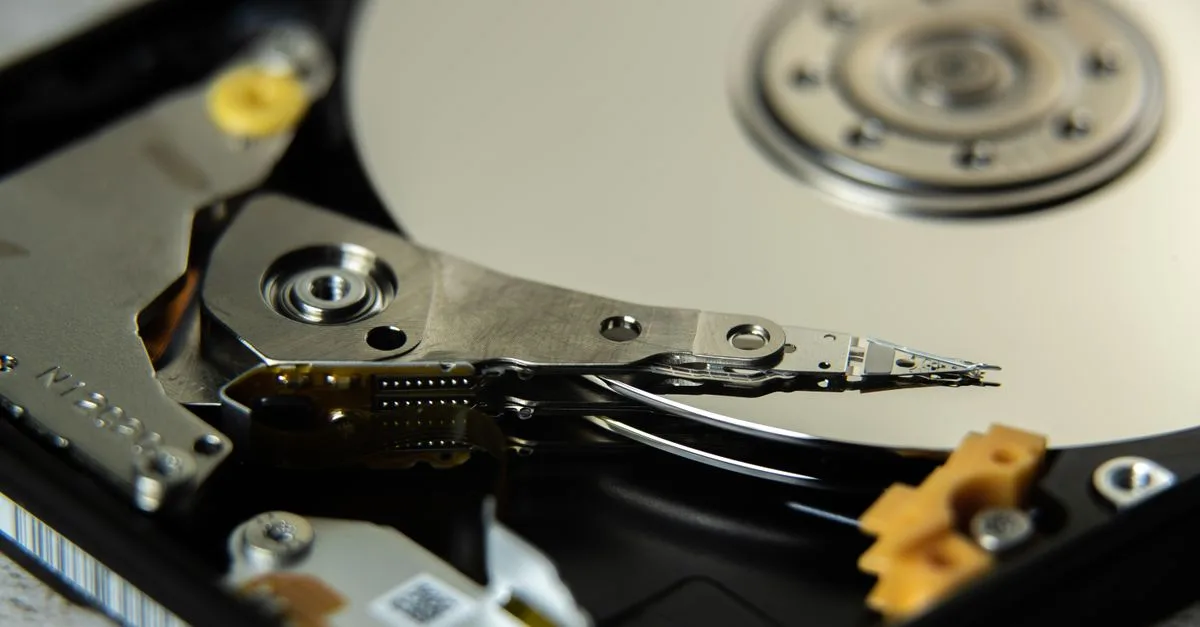
Restaurer site WordPress : méthodologie complète avec FTP WordPress et gestion fichiers WordPress
Lorsque le tableau de bord est inaccessible, l’accès aux fichiers du site via FTP WordPress devient la clé pour reprendre la main. Tout commence par l’utilisation d’un client FTP comme FileZilla, qui permet de se connecter au serveur web et de modifier ou remplacer les fichiers essentiels de WordPress. Cette méthode est incontournable pour importer sauvegarde manuellement, surtout si les outils automatiques sont hors service.
La procédure habituelle consiste à :
- Se connecter via FTP WordPress au serveur avec les identifiants fournis par l’hébergeur.
- Supprimer ou renommer les fichiers corrompus ou endommagés dans le dossier racine, généralement public_html.
- Téléverser la nouvelle version de WordPress ou la version correspondant à la sauvegarde existante.
- Remplacer les fichiers personnalisés tels que les thèmes et extensions existants, tout en respectant les compatibilités.
Cette étape garantit que votre système de fichiers WordPress est sain. Mais la restauration ne s’arrête pas là. La base de données WordPress doit également être rétablie à partir de la sauvegarde pour garantir que les contenus, les réglages, et les utilisateurs soient récupérés. Cette étape est réalisée via phpMyAdmin, outil standard accessible depuis le panneau de gestion de l’hébergeur.
Pour l’importation de la base de données :
- Accédez à phpMyAdmin et sélectionnez la base de données existante, ou créez-en une nouvelle.
- Supprimez toutes les tables existantes pour éviter des conflits.
- Utilisez la fonction d’importation pour uploader le fichier .sql de sauvegarde.
- Vérifiez que la taille du fichier ne dépasse pas les limites du serveur, généralement 256 Mo.
Cette double intervention, fichiers et base, est indispensable pour une récupération site WordPress complète. Dans certains cas spécifiques, réinstaller WordPress sera la dernière étape après la restauration de la base et des fichiers pour réinitialiser certains paramètres et assurer la stabilité. En cas de doute, il est recommandé d’utiliser la fonctionnalité mode dépannage WordPress pour désactiver temporairement les extensions pouvant causer le problème sans perdre l’accès au site.
Restaurer une sauvegarde WordPress uniquement base de données : cas et solutions
Il n’est pas rare d’être confronté à une situation où seule la sauvegarde de la base de données WordPress est disponible, sans les fichiers correspondants. Bien que ce scénario limite la restauration, il reste néanmoins possible de remettre en état une grande partie du site.
Cette situation implique que le contenu du site, les paramètres des thèmes, des extensions, ainsi que les utilisateurs sont préservés dans la base de données. Toutefois, les fichiers médias, les thèmes et plugins devront être réinstallés manuellement. Voici la démarche recommandée :
- Créer une nouvelle installation WordPress en téléchargeant la dernière version depuis le site officiel et en l’installant via FTP.
- Importer la base de données sauvegardée via phpMyAdmin, en s’assurant que le préfixe des tables correspond bien à celui configuré dans le fichier wp-config.php.
- Installer manuellement le thème et les extensions correspondant aux versions enregistrées dans la base de données.
- Réorganiser les permaliens afin que les URL du site fonctionnent correctement, ce qui peut impliquer une réinitialisation via le tableau de bord ou une modification du fichier .htaccess.
Ce processus demande une vigilance particulière sur la correspondance des informations entre la base et les fichiers. Pour trouver les images et médias manquants, il est possible d’utiliser l’extension Broken Link Checker, qui identifie les liens brisés et la localisation des médias à restaurer, ou bien de rechercher dans des archives comme Internet Archive pour les récupérer.
Ce travail manuel demande du temps mais évite la perte d’informations cruciales. Il illustre la flexibilité que la plateforme WordPress offre même dans un contexte difficile, où le tableau de bord inaccessible force à une restauration partielle mais significative.
Découvrez comment désactiver un plugin WordPress lorsque le tableau de bord devient inaccessible pour faciliter cette étape cruciale.
Gestion et prévention : bonnes pratiques pour éviter les situations de dépannage WordPress d’urgence
L’essentiel dans la gestion d’un site WordPress est l’anticipation. Restaurer un site sous contrainte est souvent le résultat d’un manque de préparation. En 2026, les meilleures pratiques pour protéger et pérenniser un site passent par :
- Mise en place de sauvegardes régulières automatiques via extensions fiables (UpdraftPlus, Jetpack) ou solutions d’hébergement intégrées telles que Hostinger.
- Stockage des sauvegardes dans un endroit sécurisé et externe (cloud, disques durs externes) pour palier à la perte des données sur le serveur principal.
- Tests périodiques des processus de restauration dans un environnement de staging afin de s’assurer que les sauvegardes fonctionnent correctement.
- Documentation claire et accessible des procédures de récupération, utile pour déléguer ou une intervention rapide en cas de problème.
- Mise à jour régulière de WordPress, thèmes et extensions pour éviter les incompatibilités majeures et les failles de sécurité.
Voici un tableau synthétique résumant ces bonnes pratiques :
| Bonne pratique | Description | Outils recommandés |
|---|---|---|
| Sauvegardes régulières | Programmer des sauvegardes fréquentes selon la fréquence des mises à jour | UpdraftPlus, Jetpack, sauvegarde native Hostinger |
| Stockage externe | Conserver les copies dans un lieu hors site sécurisé | Dropbox, Google Drive, Amazon S3 |
| Tests en environnement de staging | Valider le processus de restauration avant un besoin réel | Hostinger Staging, WP Staging |
| Documentation des procédures | Rédiger un guide clair et à jour des étapes à suivre | Outil de documentation interne ou cloud |
| Mise à jour régulière | Assurer un WordPress, thèmes et plugins à jour | Tableau de bord WordPress, extensions gestionnaires |
Adopter ces stratégies réduit significativement les risques de panne grave et facilite toute opération de dépannage WordPress. Par ailleurs, si vous rencontrez un ralentissement important dans le fonctionnement de votre site, identifier rapidement le plugin WordPress qui ralentit votre site peut être une étape clé pour prévenir des blocages du tableau de bord.
Restaurer site WordPress sans accès au tableau de bord : astuces et outils incontournables
Au-delà des connaissances techniques, disposer d’outils adaptés simplifie grandement la restauration d’un site lorsque le tableau de bord WordPress n’est pas accessible. Parmi les outils les plus fréquemment utilisés figurent les clients FTP, tels que FileZilla, les gestionnaires de fichiers intégrés aux panneaux d’hébergement (comme hPanel de Hostinger), ainsi que les systèmes de gestion des bases de données comme phpMyAdmin.
Ces plateformes permettent d’accéder directement aux fichiers WordPress essentiels (wp-config.php, dossiers wp-content, etc.) et aux données stockées en base. Utiliser une extension comme UpdraftPlus pour restaurer manuellement une sauvegarde lorsque le tableau de bord est disponible constitue une bonne pratique à anticiper. En son absence, FTP WordPress et import via phpMyAdmin sont des alternatives solides.
Une autre astuce utile est la réinstallation manuelle de WordPress après avoir réimporté la base de données et les fichiers. Cette opération corrige souvent des erreurs résiduelles liées aux installations corrompues. Enfin, réinitialiser les permaliens reste une étape clé après toute restauration pour éviter que les URL internes mènent à des erreurs 404 ou blocages. Pour approfondir ce point, consultez notre guide complet sur comment réparer les permaliens WordPress lors d’erreurs 404 systématiques.
Que faire si le tableau de bord WordPress est inaccessible après une mise à jour ?
Dans ce cas, il est conseillé de désactiver temporairement tous les plugins via FTP WordPress ou en renommant le dossier plugins. Ensuite, vérifiez si le site revient en ligne et réactivez les extensions une par une pour identifier celle qui cause le problème.
Comment importer une sauvegarde WordPress via phpMyAdmin ?
Accédez à phpMyAdmin, sélectionnez votre base de données WordPress, supprimez les tables existantes, puis utilisez l’onglet Import pour télécharger votre fichier .sql de sauvegarde. Assurez-vous que le fichier ne dépasse pas la limite autorisée et correspond à la version de votre WordPress.
Est-il possible de restaurer un site WordPress sans sauvegarde de fichiers ?
Oui, mais uniquement partiellement. La base de données contient la majeure partie des contenus et réglages, donc en important une sauvegarde de base de données sur une nouvelle installation WordPress, vous pouvez récupérer pas mal de données, mais pas les fichiers médias et personnalisations.
Quels sont les meilleurs plugins pour sauvegarder et restaurer un site WordPress ?
Des options comme UpdraftPlus, Jetpack et Duplicator sont largement reconnues pour leur fiabilité et facilité d’utilisation. Elles offrent des fonctions automatiques et manuelles, adaptées aussi bien aux débutants qu’aux utilisateurs avancés.
Comment éviter que les liens internes de WordPress ne cassent après une restauration ?
Recréez la structure des permaliens via le tableau de bord ou en modifiant le fichier .htaccess. Pour une gestion avancée des URLs, vous pouvez consulter ce guide détaillé.









