Déplacer un site WordPress depuis un sous-dossier vers la racine du domaine est une opération fréquente pour améliorer la visibilité et la simplicité des URL. Pourtant, ce changement peut vite se transformer en un labyrinthe technique : erreurs 404, problèmes de redirection, perte temporaire de référencement. Malgré ces challenges, un transfert bien orchestré permet de préserver non seulement la structure du site mais aussi son classement SEO. Ce guide complet s’adresse à toutes celles et ceux qui souhaitent s’affranchir de la lourdeur d’un chemin d’accès complexe tout en évitant les erreurs les plus fréquentes.
Dans un univers où l’expérience utilisateur et la fluidité d’accès aux contenus sont des critères déterminants, déplacer WordPress de son sous-dossier à la racine du nom de domaine est plus qu’une simple opération de fichiers. Cela conditionne l’évolution du site sur le long terme et doit intégrer les enjeux contemporains du référencement naturel. Les conseils suivants détaillent étape par étape comment réussir ce transfert de manière sûre, en s’assurant que chaque URL fonctionne parfaitement et que les visiteurs ne rencontrent aucun obstacle.
Ce processus demande de la rigueur et une bonne compréhension des interactions entre la configuration serveur, la base de données WordPress et les paramètres du CMS. On verra aussi comment anticiper les interruptions et résoudre le problème classique des erreurs 404. Vous découvrirez des méthodes efficaces tant pour les utilisateurs novices que pour les professionnels en quête d’une opération sans fausse note.
Enfin, des astuces précieuses accompagnent ce dossier pour maîtriser les outils indispensables tels que FTP, cPanel, et les mécaniques de redirection. Ce qui permet d’envisager la migration non comme une épreuve mais comme une étape d’optimisation, amplifiant la qualité et la pertinence de votre présence en ligne.
En route vers une migration agile, sans erreurs, pour que votre site WordPress rayonne désormais depuis la racine du domaine avec une cohérence optimale et un référencement préservé.
Les points clés à retenir :
- La sauvegarde complète de votre site est indispensable avant toute migration.
- Le transfert des fichiers WordPress du sous-dossier vers le répertoire racine nécessite méthode et rigueur.
- La mise à jour des URL internes évite les erreurs 404 après déplacement.
- Configurer correctement le fichier wp-config.php permet d’éviter les problèmes d’accès à l’administration.
- Une redirection 301 doit être mise en place pour garantir la continuité du référencement depuis le sous-domaine.
Les prérequis essentiels avant de déplacer WordPress du sous-dossier vers la racine du domaine
Avant de s’engager dans une migration de WordPress, comprendre les bases est crucial pour éviter les pièges courants. Le sous-dossier, souvent choisi lors d’une première installation pour des raisons techniques ou organisationnelles, présente un accès à la structure du site sous forme www.example.com/sousdossier. Le déplacer vers la racine www.example.com nécessite une préparation minutieuse.
Tout d’abord, la sauvegarde intégrale du site — fichiers WordPress inclus — et de la base de données doit être systématique. Il ne s’agit pas uniquement de faire confiance aux systèmes de sauvegarde automatique en place. Effectuer une sauvegarde manuelle sécurise votre contenu en cas de problème technique durant la migration. Plusieurs plugins WordPress, tels que UpdraftPlus ou Duplicator, facilitent cette tâche avec des interfaces intuitives et des options de stockage à distance.
Ensuite, préparez un environnement de test local. Installer WordPress en local, par exemple avec l’outil Local by Flywheel, permet de simuler votre site et d’expérimenter le déplacement sans risque. Vous pouvez ainsi anticiper tous les ajustements nécessaires, notamment ceux liés à la structure des permalinks et à la configuration serveur.
À cela s’ajoute la compréhension des implications SEO. Un site placé dans un sous-dossier est perçu par les moteurs de recherche comme un site distinct de la racine, ce qui complique le référencement. Le transfert vers la racine vise donc à unifier et renforcer l’autorité de domaine. Mais sans redirection adaptée, ces gains se traduisent souvent par des erreurs 404 et une forte perte de trafic. Il est donc impératif de prévoir des redirections 301 bien paramétrées pour orienter les URL anciennes vers leur nouvel emplacement.
La diversité des environnements d’hébergement, avec des accès plus ou moins simples à cPanel ou à des clients FTP, ajoute une couche de complexité. Ainsi, s’assurer que vous avez accès à ces outils est fondamental. La maîtrise basique du gestionnaire de fichiers dans cPanel ou d’un client FTP comme FileZilla est nécessaire. De plus, vérifier si le serveur supporte les directives de réécriture via .htaccess est capital pour gérer les redirections efficacement.
Enfin, prenez le temps de lister tous les plugins susceptibles d’être impactés par le changement de chemin d’accès : plugins de cache, sécurité ou redirection, tous peuvent nécessiter une reconfiguration. Ne négligez pas cette étape, qui peut parfois prendre plus de temps que la simple migration des fichiers.
Liste de vérification avant le déplacement :
- Créer une sauvegarde complète (fichiers + base de données).
- Mettre en place un environnement local pour test préalable.
- Récupérer accès FTP et cPanel, vérifier visibilité des fichiers cachés.
- Inventorier les plugins sensibles au changement d’URL.
- Analyser les liens internes existants et définir une stratégie de redirection.
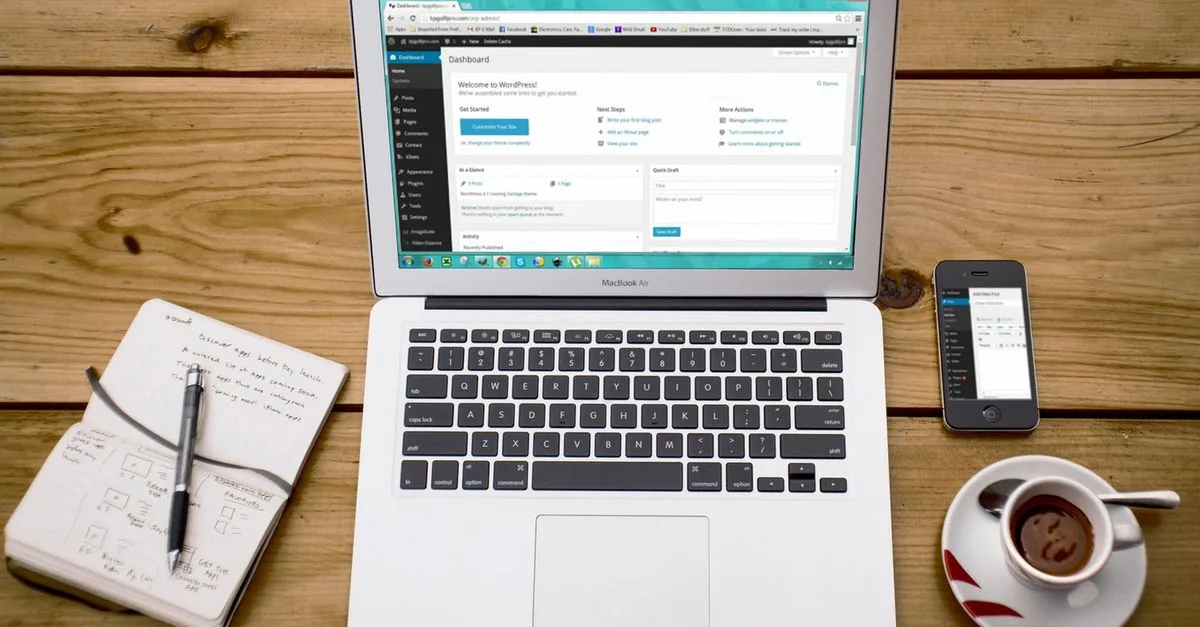
Comment déplacer correctement les fichiers WordPress du sous-dossier vers la racine
Le transfert des fichiers WordPress d’un sous-dossier vers la racine ne se limite pas à un simple déplacement par copie. Il faut respecter une série d’étapes précises pour ne pas casser la structure de votre site.
Connectez-vous d’abord à votre serveur via un client FTP ou directement via cPanel. Naviguez vers le sous-dossier WordPress où résident tous vos fichiers, incluant wp-config.php, index.php, et les dossiers wp-content, wp-admin et wp-includes.
Téléchargez la totalité de ces fichiers sur votre ordinateur local. Cela garantit que vous avez une copie complète en cas d’erreur lors du transfert.
Ensuite, ouvrez le dossier racine du site, souvent nommé public_html ou www selon les configurations, et déplacez-y tous ces fichiers depuis votre ordinateur. Si des fichiers du même nom existent déjà dans ce répertoire, un backup préalable les sauvegardant est d’autant plus important.
Cette opération peut prendre plusieurs minutes selon la taille de votre site. Malgré la tentation, évitez d’interrompre ou d’effectuer des actions pendant ce transfert.
Une fois terminée, supprimez les fichiers restants dans le sous-dossier pour éviter les conflits et les doublons. À cette étape, le contenu est bien physiquement déplacé. Cependant, les URL pointant vers l’ancien sous-domaine dans la base de données WordPress doivent encore être corrigées.
Il est aussi crucial de modifier les réglages dans le fichier wp-config.php pour indiquer au CMS l’URL de la nouvelle racine. Cela se fait en ajoutant les lignes :
define('WP_HOME','http://votredomaine.com');
define('WP_SITEURL','http://votredomaine.com');
Remplacez « http://votredomaine.com » par votre URL réelle. Cette modification va permettre à WordPress de reconnaître la racine comme adresse du site, évitant ainsi des erreurs d’accès à l’admin ou à l’affichage.
Dans les configurations où les permaliens sont personnalisés, il faudra également rafraîchir la structure des permalinks depuis le tableau de bord WordPress en allant dans Réglages > Permaliens, puis en enregistrant à nouveau sans modifier les valeurs. Cette action recrée les règles de réécriture indispensables dans le fichier .htaccess.
Si vous utilisez un plugin de cache ou de sécurité, pensez à vider ces caches afin que les anciennes URL ne soient plus en mémoire.
Tableau récapitulatif des étapes de transfert des fichiers :
| Étape | Description | Conseil clé |
|---|---|---|
| Connexion Server | Utiliser FTP ou cPanel pour accéder au sous-dossier | Préférer FTP si familiarité, sinon cPanel pour une interface plus graphique |
| Téléchargement | Sauvegarder tous les fichiers WordPress localement | Inclure tous les fichiers, même cachés comme .htaccess |
| Déploiement | Uploader les fichiers vers public_html | Veiller à ce qu’aucun fichier ne soit écrasé sans backup |
| Suppression | Supprimer les anciens fichiers dans le sous-dossier | Une fois que le site fonctionne correctement à la racine |
| Modification wp-config.php | Ajouter WP_HOME et WP_SITEURL avec l’URL de la racine | Éviter les guillemets ou espaces superflus dans les définitions |
| Réinitialisation permaliens | Enregistrer à nouveau la structure des permaliens | Permet de régénérer les règles de réécriture dans .htaccess |
Corriger les URLs internes et éviter les erreurs 404 après le déplacement
Une fois que WordPress est physiquement installé à la racine, de nombreux liens internes et médias restent configurés avec l’ancienne adresse en sous-dossier. Ces incohérences provoquent souvent des erreurs 404 qui affectent gravement l’expérience utilisateur et le référencement.
La solution la plus sûre consiste à effectuer une recherche et un remplacement global dans la base de données pour mettre à jour toutes les occurrences de l’URL du sous-dossier vers la nouvelle URL racine. Le plugin Rechercher et remplacer tout est un outil puissant pour cette tâche dans WordPress.
Après installation, il faut renseigner l’URL à corriger en champ « Rechercher » (par ex. https://example.com/sousdossier) et la nouvelle URL racine en « Remplacer par » (https://example.com). Le plugin permet également de spécifier les tables SQL où opérer la transformation, ciblant articles, pages, médias, liens et options. Cette précision évite de modifier inutilement des données sensibles.
Il est recommandé d’utiliser d’abord la fonction « Prévisualiser » pour vérifier l’impact exact avant d’appliquer le remplacement définitif.
Pour les fichiers médias déjà insérés dans les articles, cela rectifie leurs liens et assure un affichage parfait. Si vous manipulez une base de données volumineuse, cette opération pourra prendre plusieurs minutes. Pendant ce temps, évitez tout autre changement sur le site.
Une autre mesure importante est de vérifier la présence d’un fichier .htaccess correctement paramétré à la racine. Ce fichier gère les permaliens et la réécriture d’URL, éléments clés pour empêcher l’apparition d’erreur 404 sur les permalinks WordPress. Il doit contenir les règles standards :
# BEGIN WordPress
RewriteEngine On
RewriteBase /
RewriteRule ^index.php$ - [L]
RewriteCond %{REQUEST_FILENAME} !-f
RewriteCond %{REQUEST_FILENAME} !-d
RewriteRule . /index.php [L]
# END WordPress
Sans ce fichier ou avec des règles inadaptées, votre site affichera une erreur 404 lors de l’accès à différents contenus. Si nécessaire, regénérez-le depuis le tableau de bord comme expliqué précédemment.
Le dépannage des liens cassés peut se prolonger en profilant les erreurs via des outils comme Google Search Console et en mettant en place des redirections ciblées avec des plugins spécialisés.
Pour des mouvements plus complexes, comme une migration de sous-domaine, vous pouvez découvrir comment optimiser cette étape en consultant comment migrer un WordPress vers un sous-domaine sans casser les liens internes.
Mettre en place des redirections 301 entre le sous-dossier et la racine pour préserver le référencement
Après déplacement physique du site, une étape cruciale consiste à assurer que les visiteurs et robots des moteurs de recherche soient correctement dirigés de l’ancienne URL en sous-dossier vers la nouvelle racine. Sans cela, les utilisateurs rencontrent des erreurs 404, et Google cesse d’indexer les pages déplacées, entraînant une chute du trafic.
La solution la plus efficace est la mise en place de redirections 301 permanentes. Ces redirections signalent aux moteurs que les pages ont définitivement changé d’adresse et permettent de transférer le « jus SEO » sans perte significative.
Pour cela, il faut créer ou modifier un fichier .htaccess dans le dossier du sous-dossier d’origine. Ce fichier doit contenir les règles suivantes :
RewriteEngine On
RewriteBase /
RewriteCond %{HTTP_HOST} ^sousdomaine.example.com$ [NC]
RewriteRule ^(.*)$ "http://example.com/$1" [R=301,L]
Veillez à remplacer « sousdomaine » et « example.com » par vos valeurs réelles. Si votre nouveau domaine racine utilise « www », adaptez l’URL en conséquence.
Cette méthode garantit que, quelle que soit l’URL consultée dans le sous-dossier, elle redirige vers son équivalent à la racine. Cette technique, simple mais redoutablement efficace, est une étape incontournable pour protéger le référencement acquis avant la migration.
Attention à bien tester la redirection avec plusieurs pages pour éviter les boucles ou erreurs. Des outils comme Redirect Checker ou les extensions de navigateur facilitent ce contrôle.
Enfin, voici une liste synthétique des bonnes pratiques pour gérer la redirection :
- Ne jamais supprimer ou désactiver la redirection immédiatement après la migration.
- Conservez la redirection active au moins 6 à 12 mois pour laisser le temps aux moteurs de mettre à jour leurs index.
- Surveillez les accès via Google Search Console pour détecter d’éventuelles erreurs 404 post-migration.
- Utilisez les outils de gestion de redirection intégrés dans WordPress si vous souhaitez une interface conviviale.
- Documentez les modifications pour toute intervention ultérieure.
Pour aller plus loin sur la thématique des transferts liés aux domaines, vous pouvez consulter cet article détaillé sur comment transférer WordPress d’un nom de domaine à un autre sans perdre son référencement.
Gérer les spécificités du serveur et prévenir les erreurs 404 courantes après migration
Le transfert de WordPress d’un sous-dossier vers la racine peut s’accompagner de désagréments liés à la configuration serveur. En 2026, la diversité des environnements d’hébergement entraine parfois des comportements différents selon les versions de PHP, des serveurs Apache, Nginx ou LiteSpeed, et des options d’indexation.
Une erreur 404 post-migration survient généralement lorsqu’une ressource demandée n’est pas trouvée à l’emplacement spécifié. Cela peut provenir :
- D’un fichier .htaccess mal configuré, empêchant l’interprétation des permaliens.
- D’URLs persistantes en cache qui pointent encore vers l’ancien emplacement du sous-dossier.
- D’une incompatibilité avec des règles de réécriture personnalisées souvent présentes sur les sites complexes.
- D’un problème de droits d’accès aux fichiers après déplacement (droits CHMOD).
- D’un cache CDN ou navigateur qui n’a pas été vidé après changement.
Pour éviter ces erreurs, il est conseillé d’effectuer un ensemble d’actions :
- Vérifier que le fichier .htaccess à la racine contient bien les règles standards WordPress.
- Vider tous les caches (serveur, plugin, navigateur) pour garantir que les nouvelles URL sont prises en compte.
- Contrôler les permissions des fichiers et dossiers déplacés — généralement 755 pour les dossiers et 644 pour les fichiers.
- Utiliser des outils de diagnostic et logs serveur pour analyser les erreurs rencontrées.
- Tester la compatibilité des plugins avec l’environnement serveur, parfois responsables de conflits.
Par exemple, un site sous un hébergement mutualisé avec cPanel aura accès à des outils intégrés pour ajuster les paramètres PHP et gérer facilement les caches. Sur d’autres plateformes, il faudra parfois intervenir directement via SSH ou via l’interface d’administration du serveur.
Enfin, une bonne pratique récente est de vérifier dans Google Search Console la liste des erreurs d’exploration suite à la migration. Identifier rapidement les URLs générant des erreurs permet de réagir et d’affiner les redirections.
Cette approche couplée à une migration réussie engage le site à une stabilité et à une meilleure expérience utilisateur, sans perturber la visibilité dans les moteurs de recherche.
Puis-je déplacer WordPress vers la racine sans perdre mon référencement ?
Oui, en mettant en place des redirections 301 appropriées, en corrigeant les URL internes et en préparant correctement la migration, il est possible de conserver votre référencement et d’éviter les pertes de trafic.
Comment éviter une erreur 404 après avoir déplacé WordPress ?
Vérifiez la structure des permaliens, mettez à jour les URL dans la base de données avec un plugin de recherche et remplacement, et assurez-vous que le fichier .htaccess est correctement configuré.
Faut-il modifier le fichier wp-config.php lors d’un déplacement vers la racine ?
Oui, il est recommandé de définir les constantes WP_HOME et WP_SITEURL avec la nouvelle adresse pour garantir un accès fluide à la zone d’administration de WordPress.
Puis-je effectuer cette migration seul si je suis débutant ?
Avec un peu de patience et en suivant une méthode guidée, la migration est accessible même aux débutants, mais il est important de sauvegarder et de tester chaque étape avec soin. En cas de doute, demander conseil à un professionnel est conseillé.
Comment gérer les liens internes après migration ?
Utilisez un plugin dédié pour réaliser une recherche et remplacement global dans la base de données afin de mettre à jour toutes les références vers le nouveau chemin, évitant ainsi les liens cassés.









